


今回は、お客様からもよくご質問をいただく 「画像のサイズ変更」 について、無料デザインツール「Canva」を使った簡単な方法をご紹介します。
画像のリサイズは、ブログやECサイト、SNS投稿の準備に欠かせない作業です。特に最近は、各サービスで推奨されるサイズが異なるため、手早く調整したい場面が増えてきました。
そんなときに便利なのが Canva の無料リサイズ機能 です。
Canvaとは?
Canva(キャンバ)は、
・画像編集
・サイズ変更
・文字入れ
などが直感的にできる、無料のデザインツールです。
ブラウザ上で使えるため、ソフトのインストールは不要で、初めての方でもすぐに操作できます。
① Canva を開く
1. ブラウザで Canva(キャンバ) を開きます
2. ログインします(Googleアカウントなどでも簡単に登録できます。)
② 画像をアップロードする
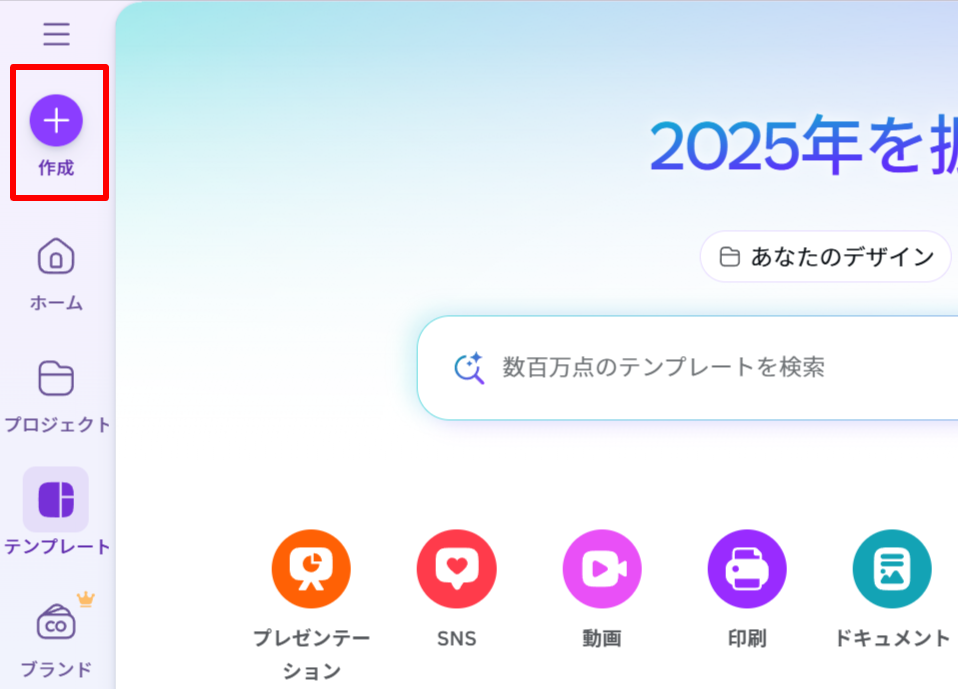
1. 左側メニューの 「作成」 をクリック
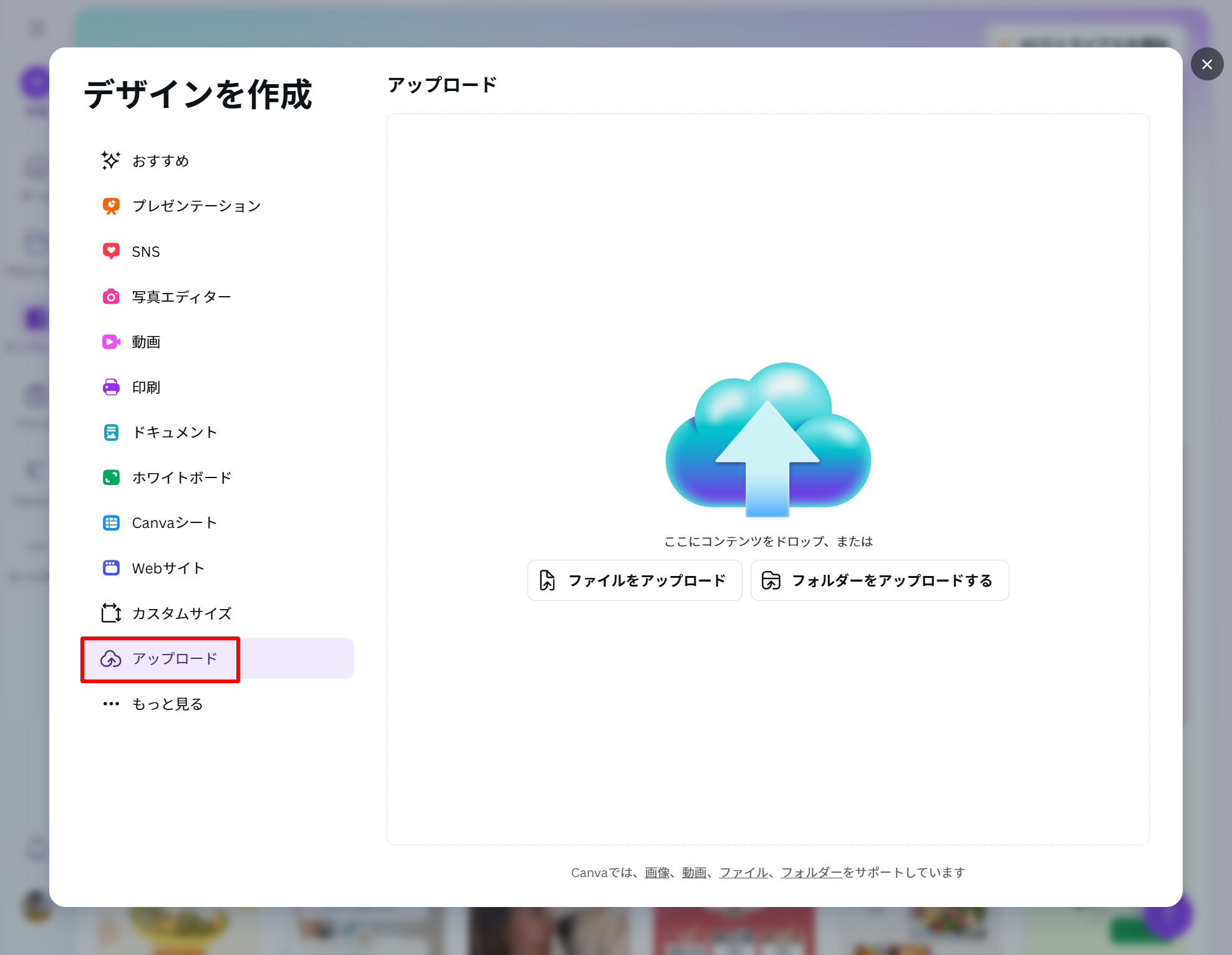
2.「アップロード」 をクリックして、パソコン内の画像を選択(ドラッグ&ドロップでもOK)
3.「画像を編集」をクリックして編集画面に表示させる
③ 画像のサイズを変更する
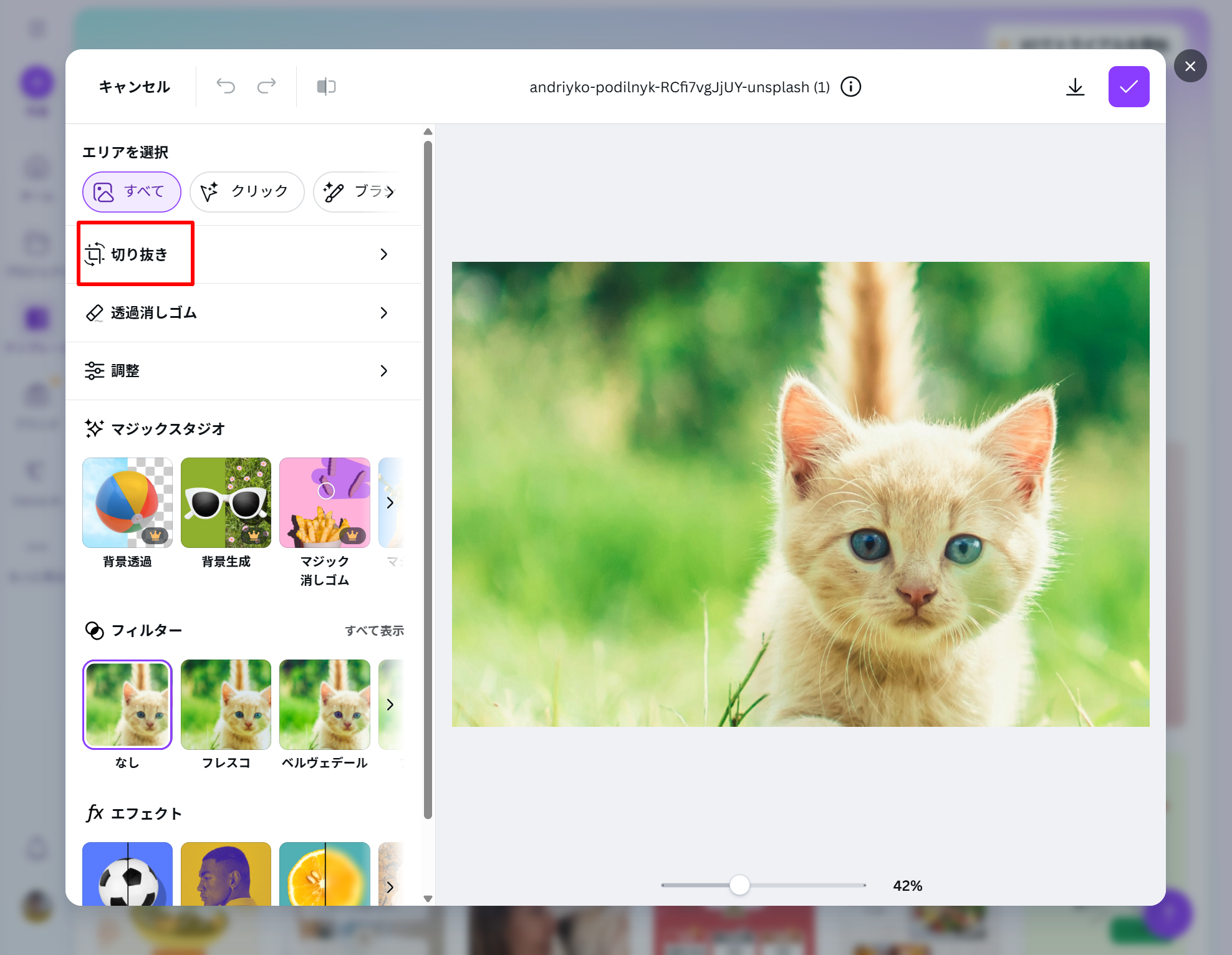
1.「切り抜き」をクリック
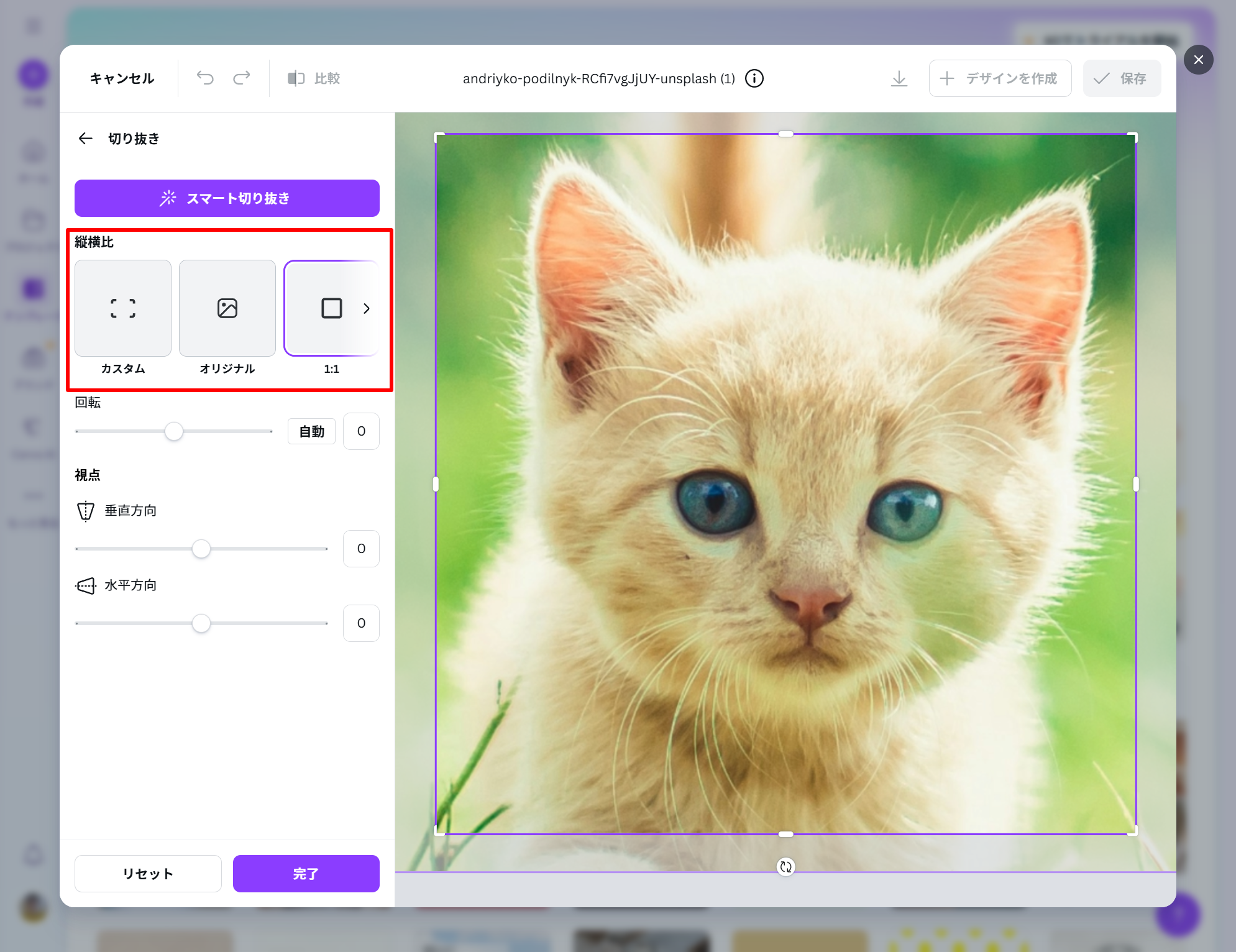
2.縦横比を選択してサイズ変更する
※回転、視点で画像の傾きを調整できます。
3.「完了」をクリック
④ 明るさを調整する(任意)
画像のサイズを変更したあと、
「少し暗い」「くすんで見える」と感じた場合は、明るさを調整します。
1.左側に表示される 「調整」 をクリック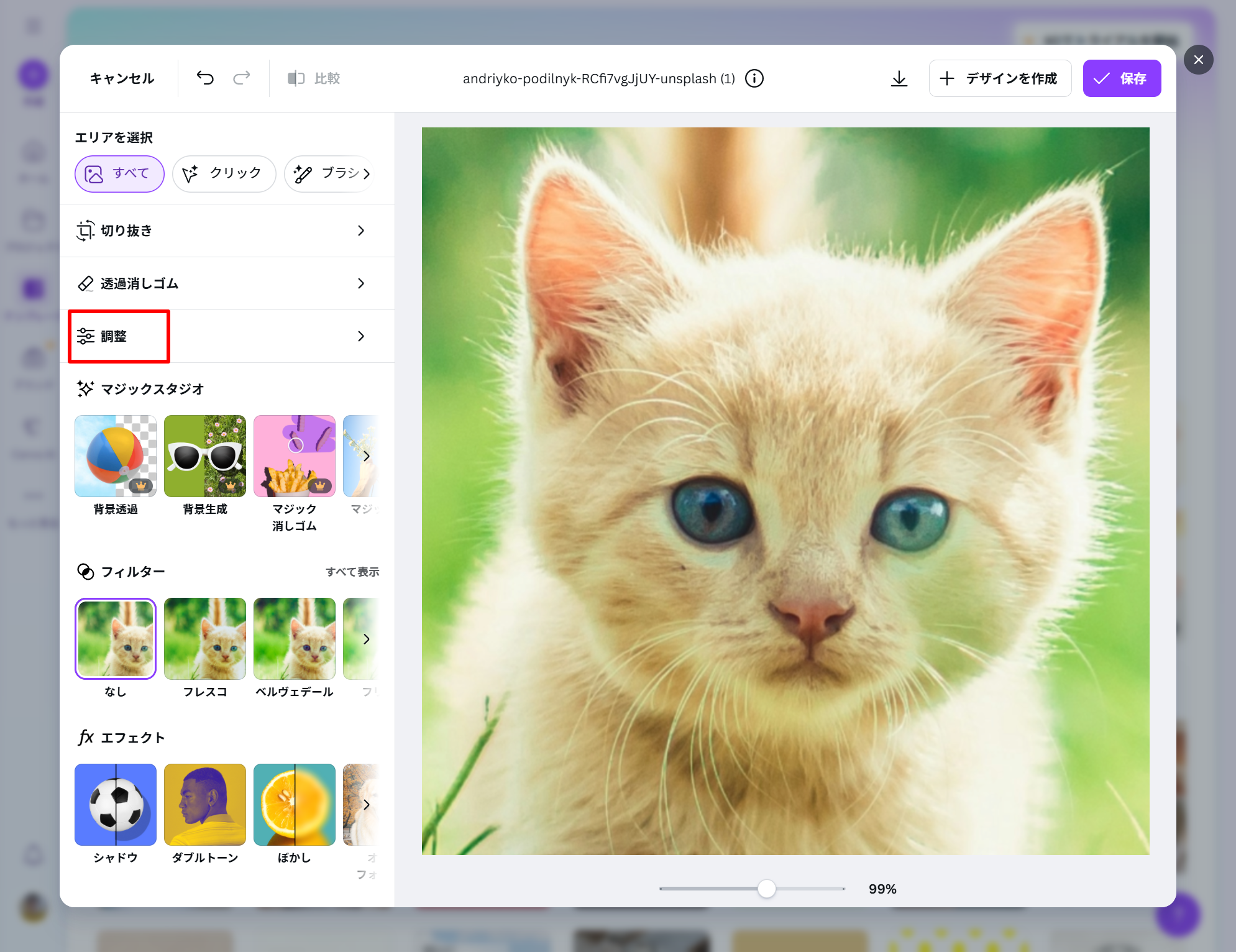
2.明るさや色味を変更できる項目が表示されます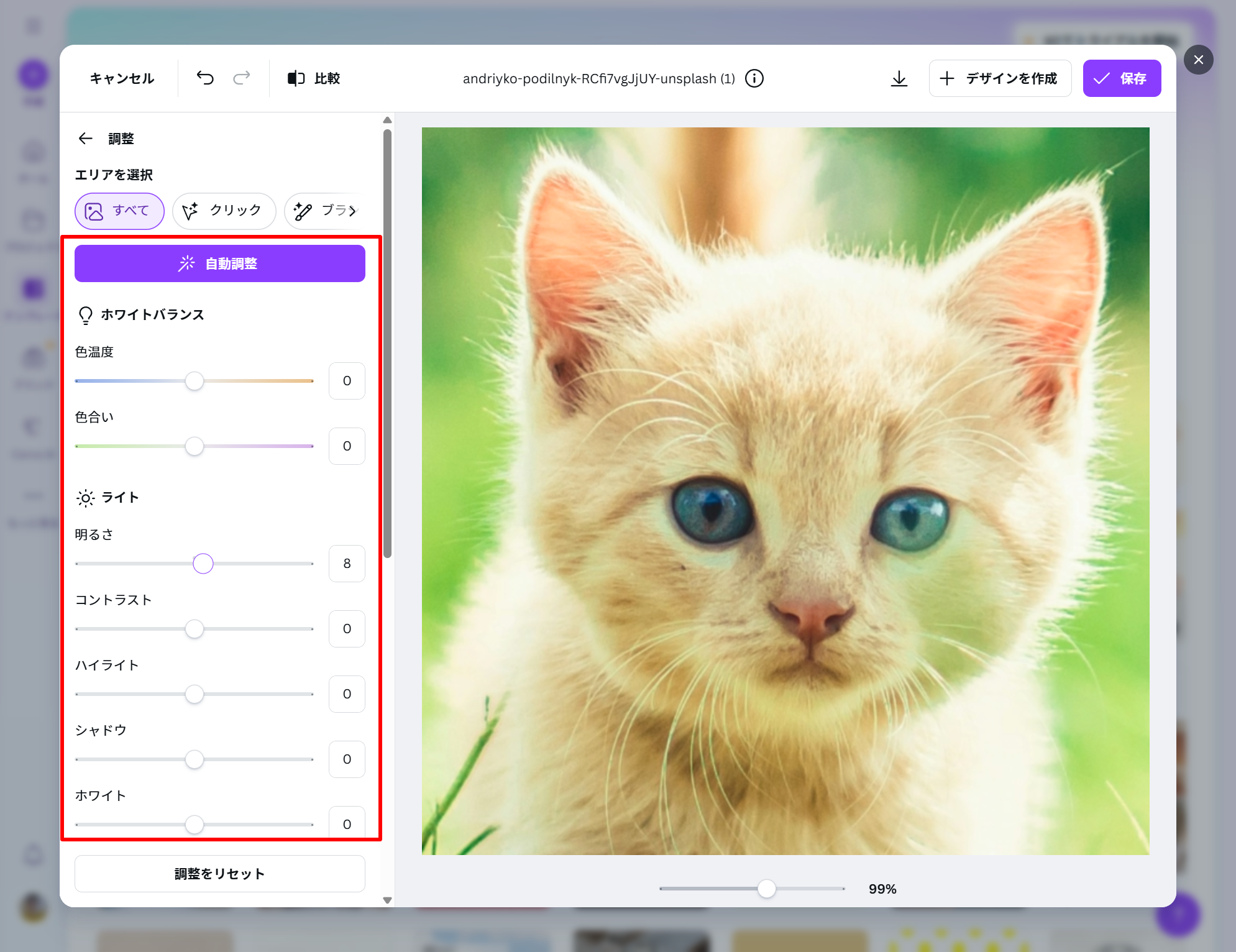
⑤ 画像をダウンロードする
画像のサイズや明るさの調整が終わったら、画像をダウンロードします。
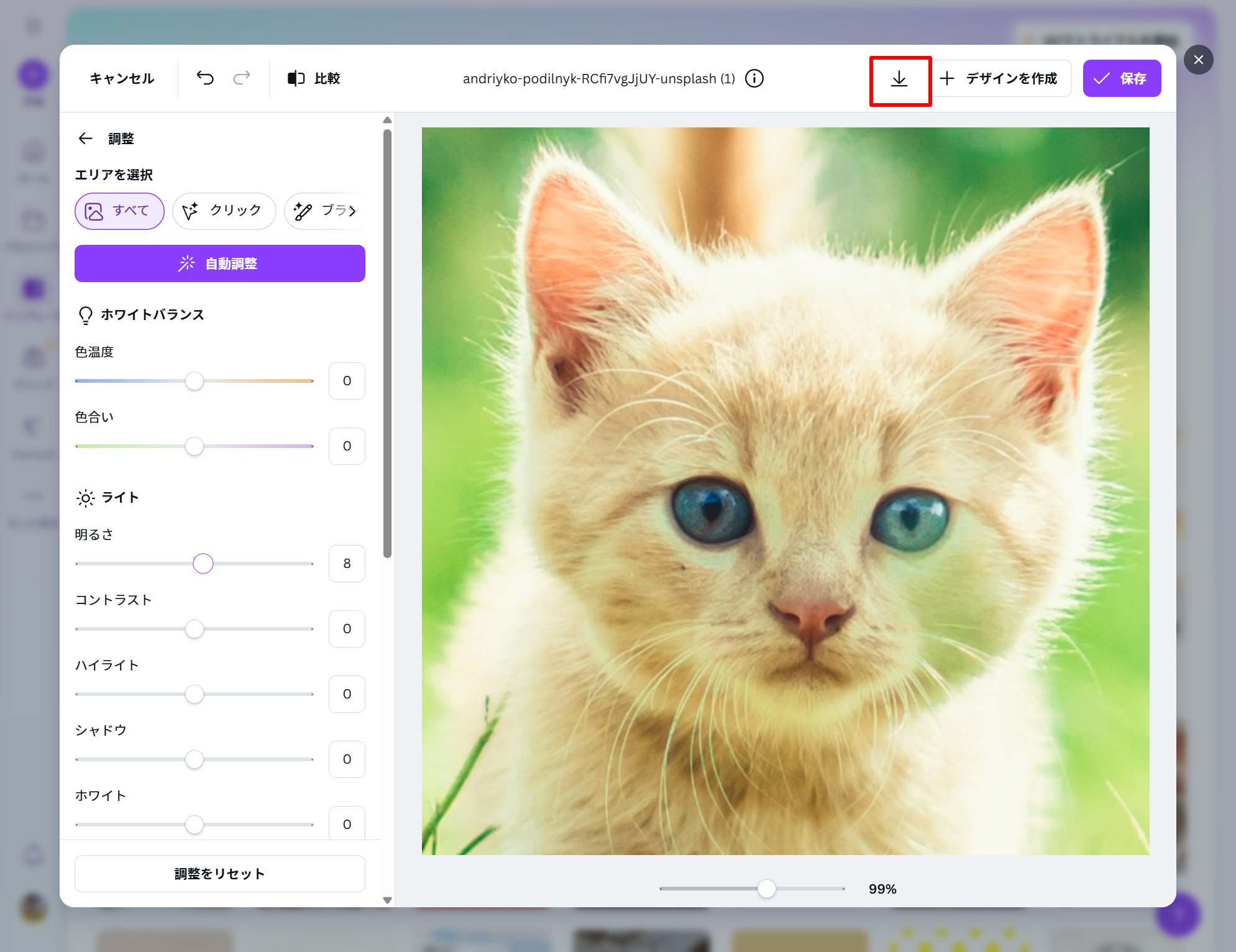
1.画面右上にある ダウンロードマーク をクリックします
2.自動的に画像がダウンロードされます
パソコンの ダウンロードフォルダに保存されていることを確認 してください。
これで画像のリサイズ作業は完了です。
※ ダウンロードフォルダに見当たらない場合
パソコンやブラウザの設定によっては、ダウンロード先が「デスクトップ」や別のフォルダになっている場合があります。
見つからない場合は、ファイル名や「jpg」でパソコン内を検索してみてください。
おわりに
画像サイズの調整は、ブログやECサイトの見やすさを左右する大切な作業です。
Canvaを使えば、専門的なソフトがなくても、誰でも簡単に画像のリサイズや調整が行えます。
操作に慣れていない方でも、今回ご紹介した手順通り進めていただければ問題ありません。
ご不明点や
「もっと簡単にできる方法は?」
「この場合はどの比率がいい?」
などありましたら、お気軽にご相談くださいね。