


ブログやECサイト、HTMLメールなどで画像を使う際、「サイズを変更したい」という場面は多いのではないでしょうか。
Canvaは直感的に使えるデザインツールですが、ピクセル(px)を指定して画像サイズを作成・編集できるのが大きな特長です。
この記事では、Canvaでピクセル指定のキャンバスを作成し、画像を編集してダウンロードするまでの手順を、初心者の方にも分かりやすく解説します。
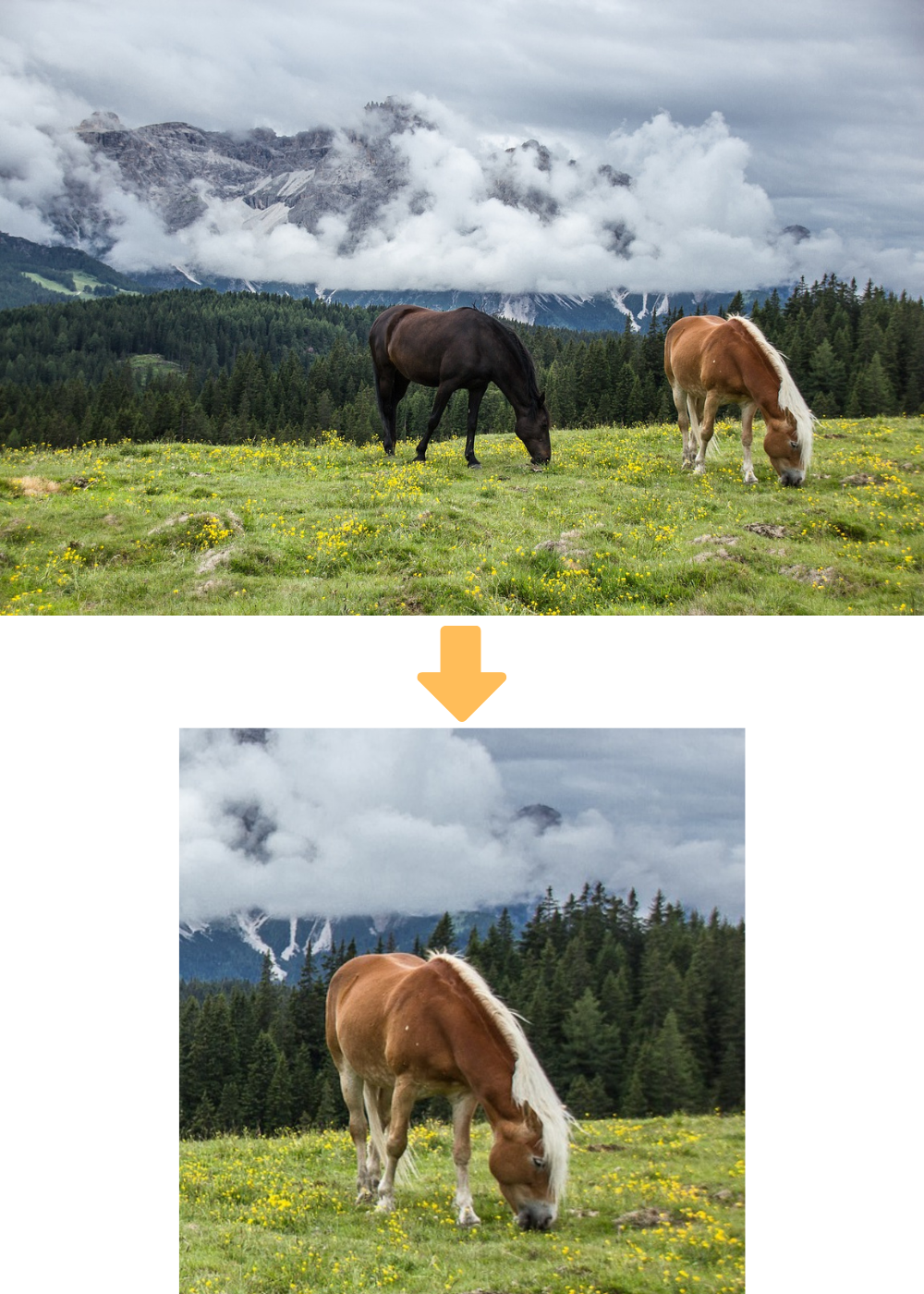
Canvaでピクセル指定のデザインを作成する
まずは、画像のサイズをピクセル指定で設定したデザインを作成します。
手順
1. Canvaのトップ画面で 「作成」 をクリックします。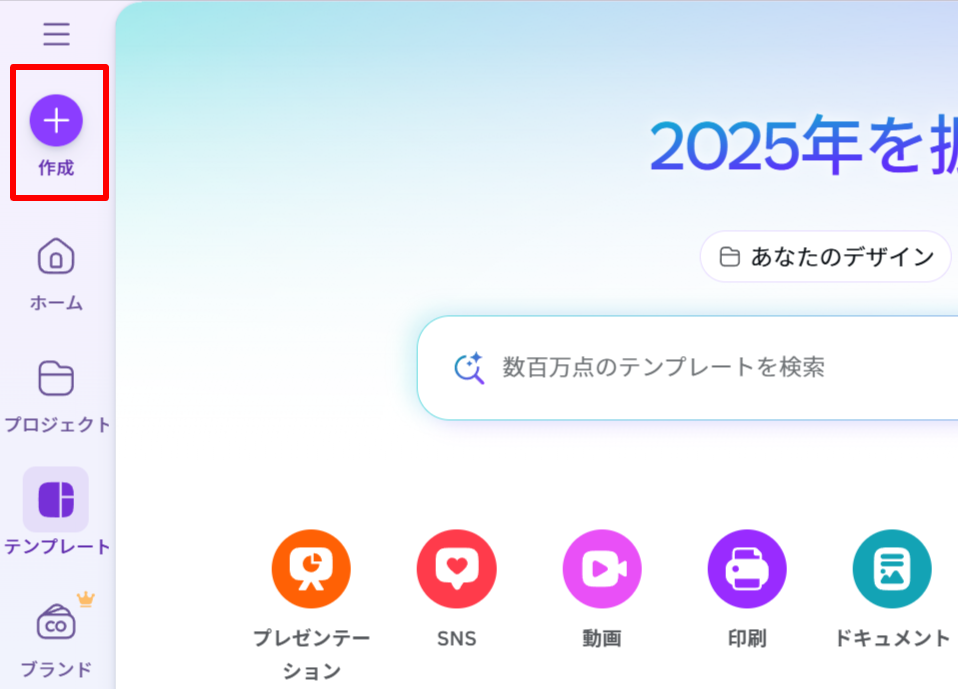
2. 表示されたメニューから 「カスタムサイズ」 をクリックします。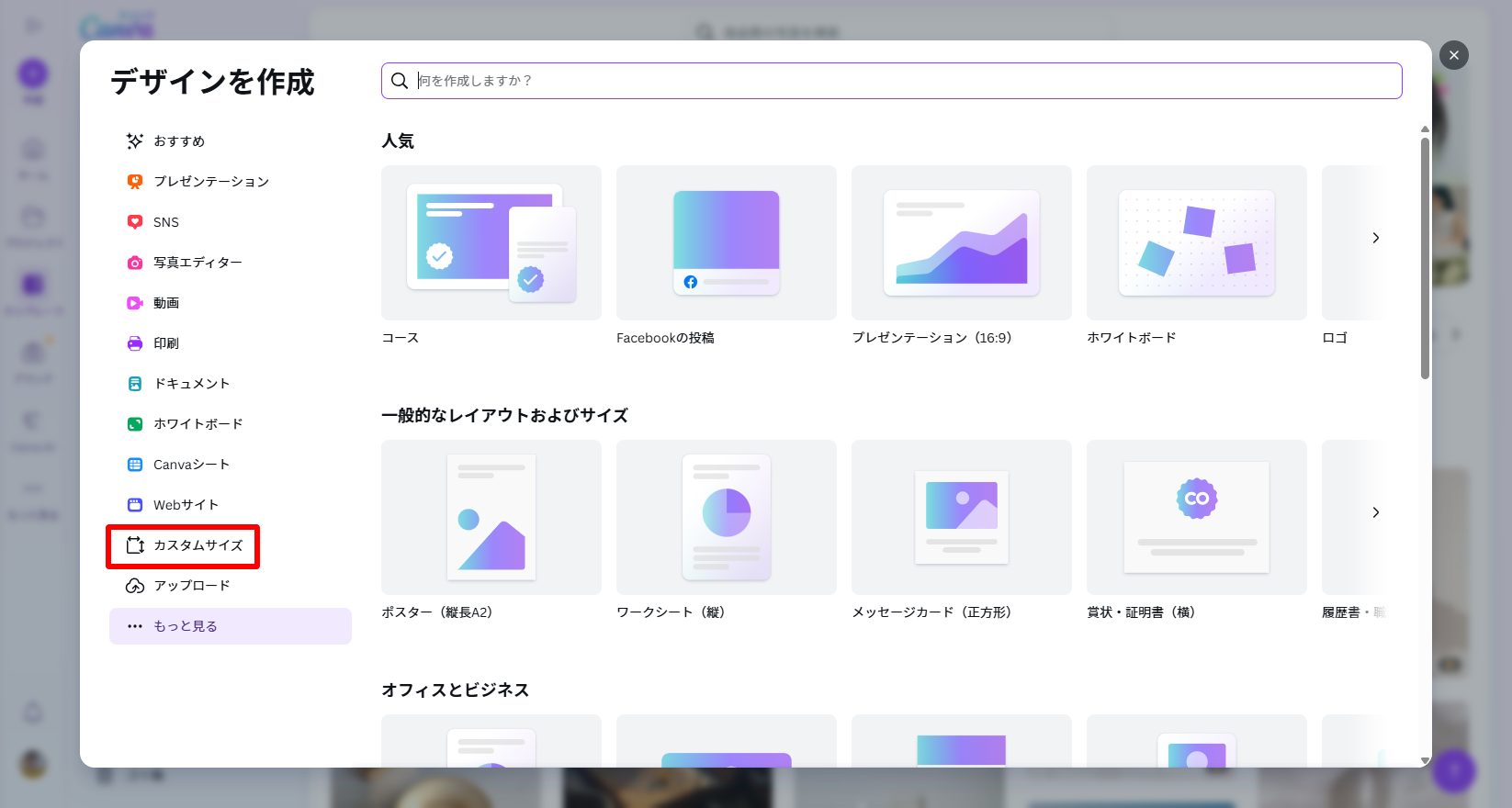
3. 単位を 「px」 に変更し、任意の 幅・高さ を入力します。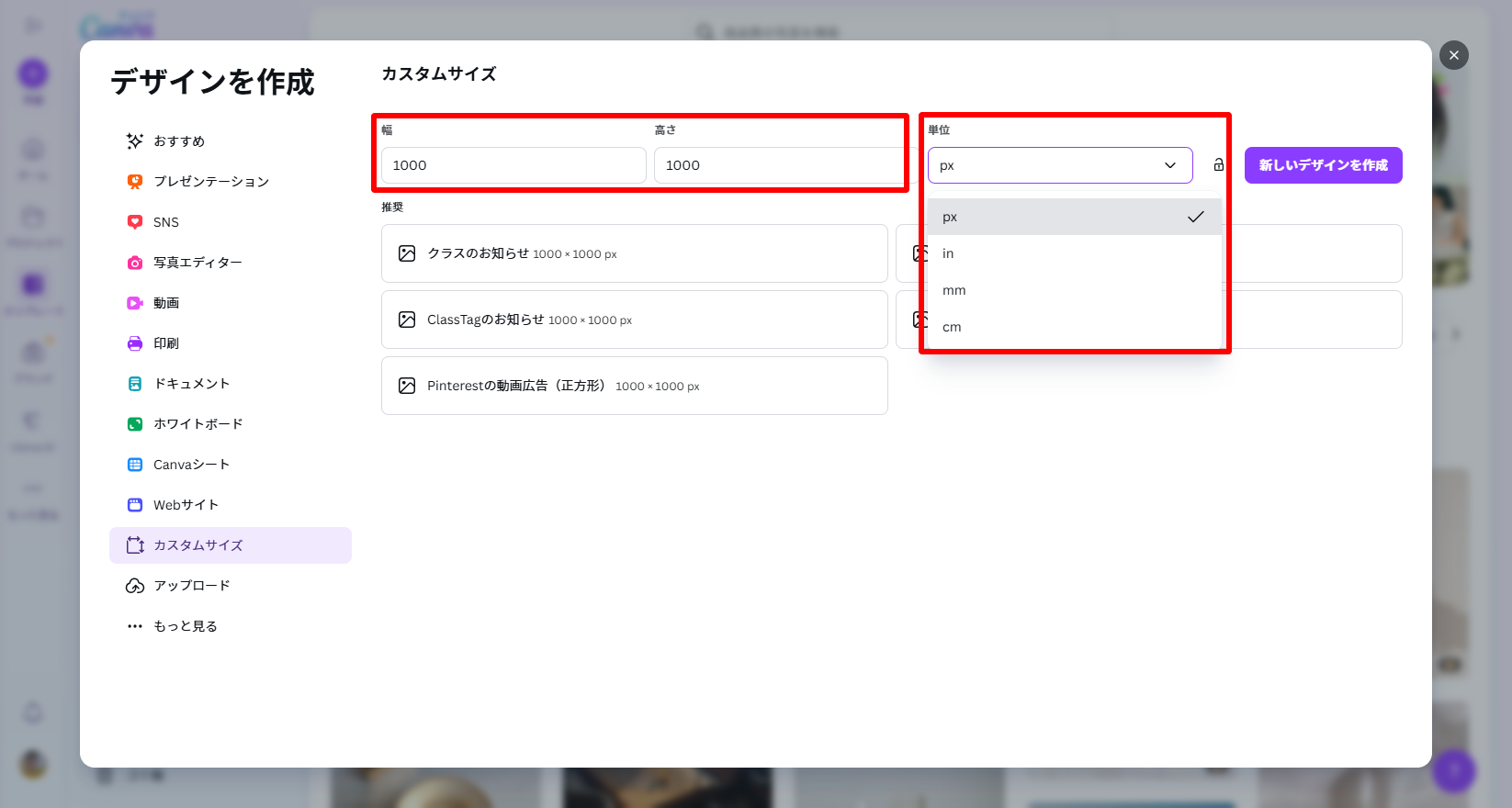
4. 「新しいデザインを作成」 をクリックします。
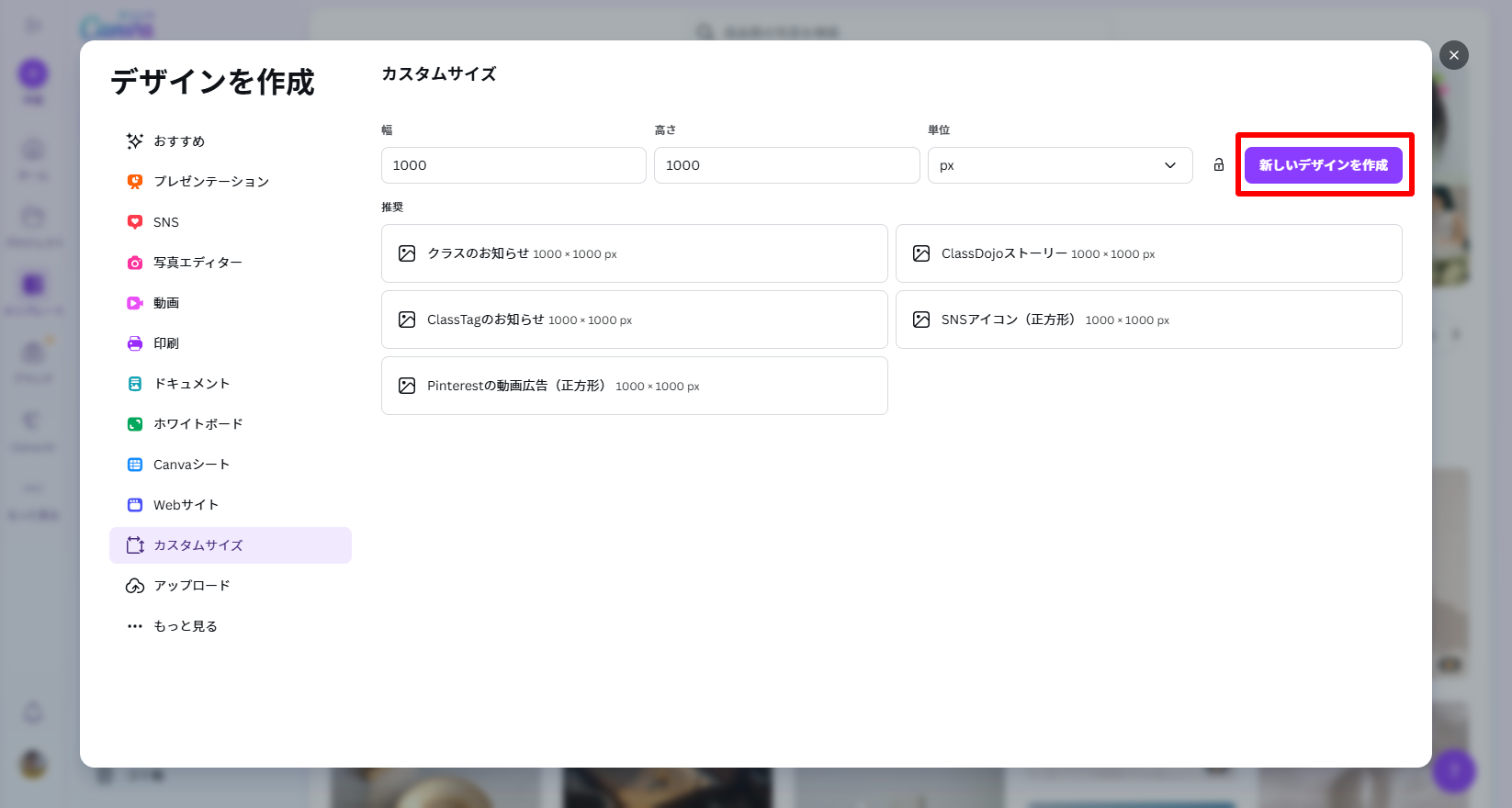
この設定を行うことで、ブログやECサイトなど、用途に合ったサイズの画像を正確に作成できます。
画像をアップロードする
次に、編集したい画像をCanvaにアップロードします。
手順
1.左側メニューの 「アップロード」 をクリックします。
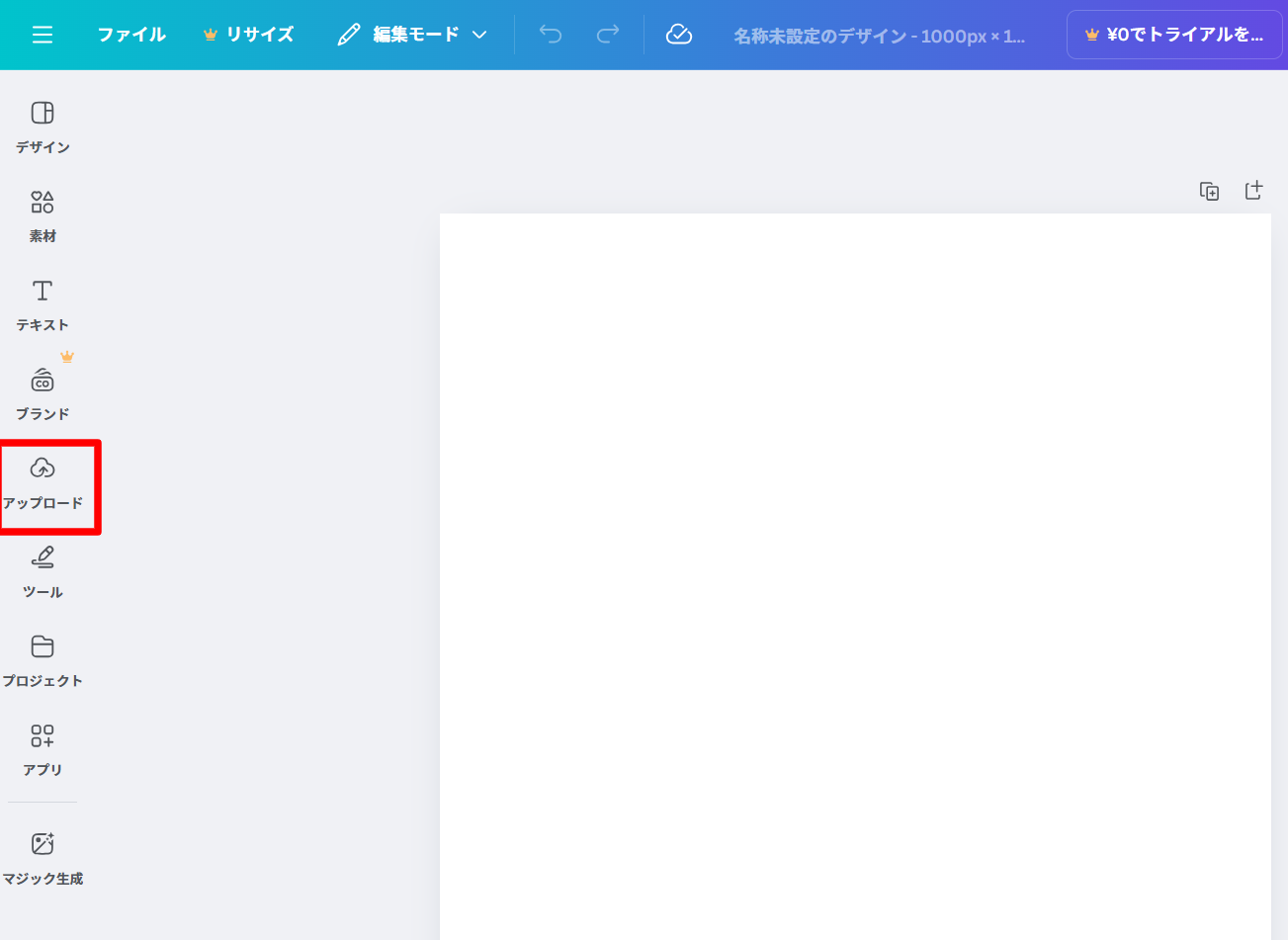
2.「ファイルをアップロード」 をクリックするか、画像ファイルをドラッグ&ドロップしてアップロードします。
画像サイズと表示位置を調整する
アップロードした画像を、キャンバスサイズに合わせて調整します。
手順
1.アップロードした 編集したい画像をクリック します。
2.画像の 四隅または辺の中央(ブログ画像の赤丸部分)にカーソルを合わせてドラッグ し、画像を拡大します。
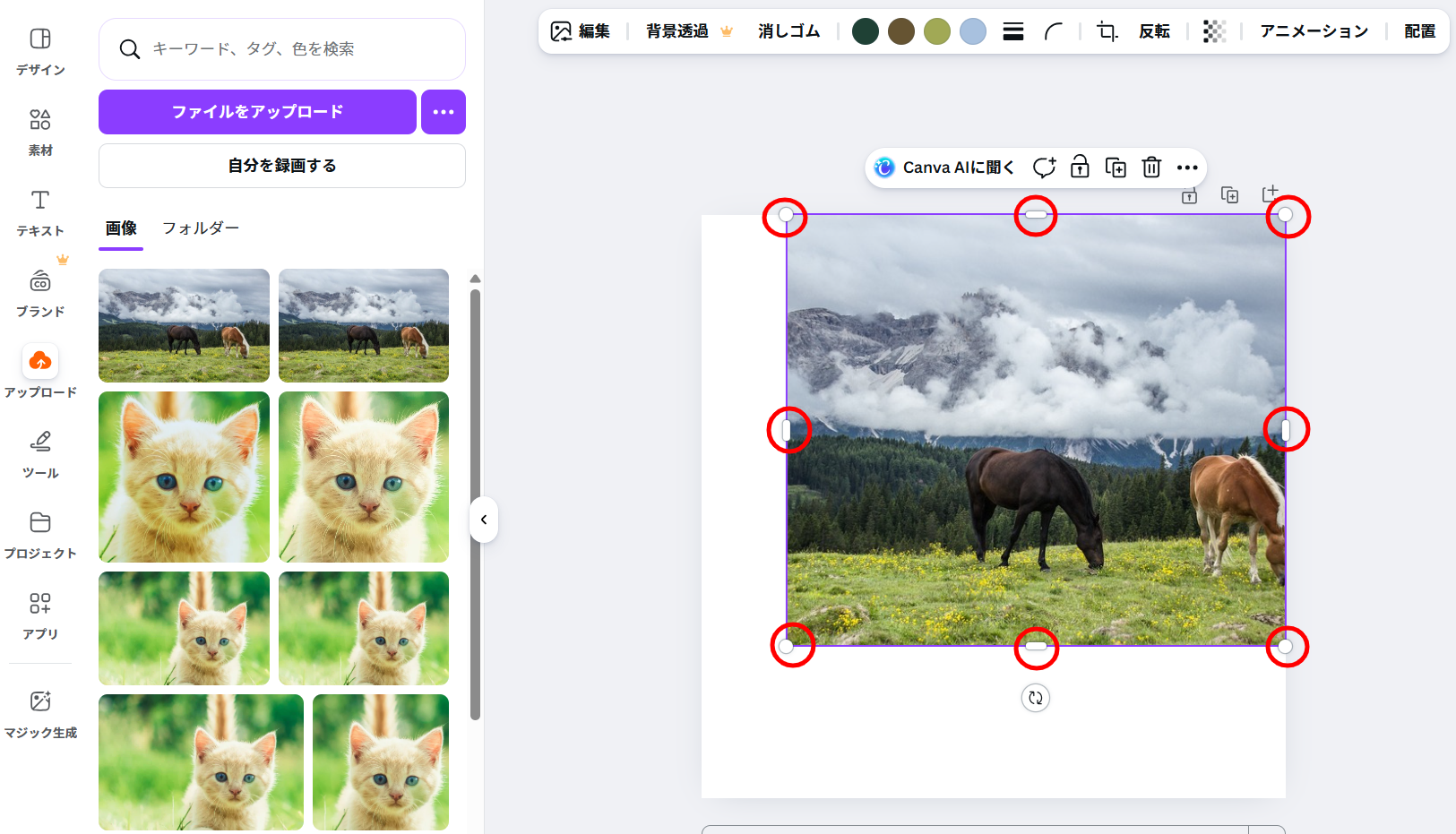
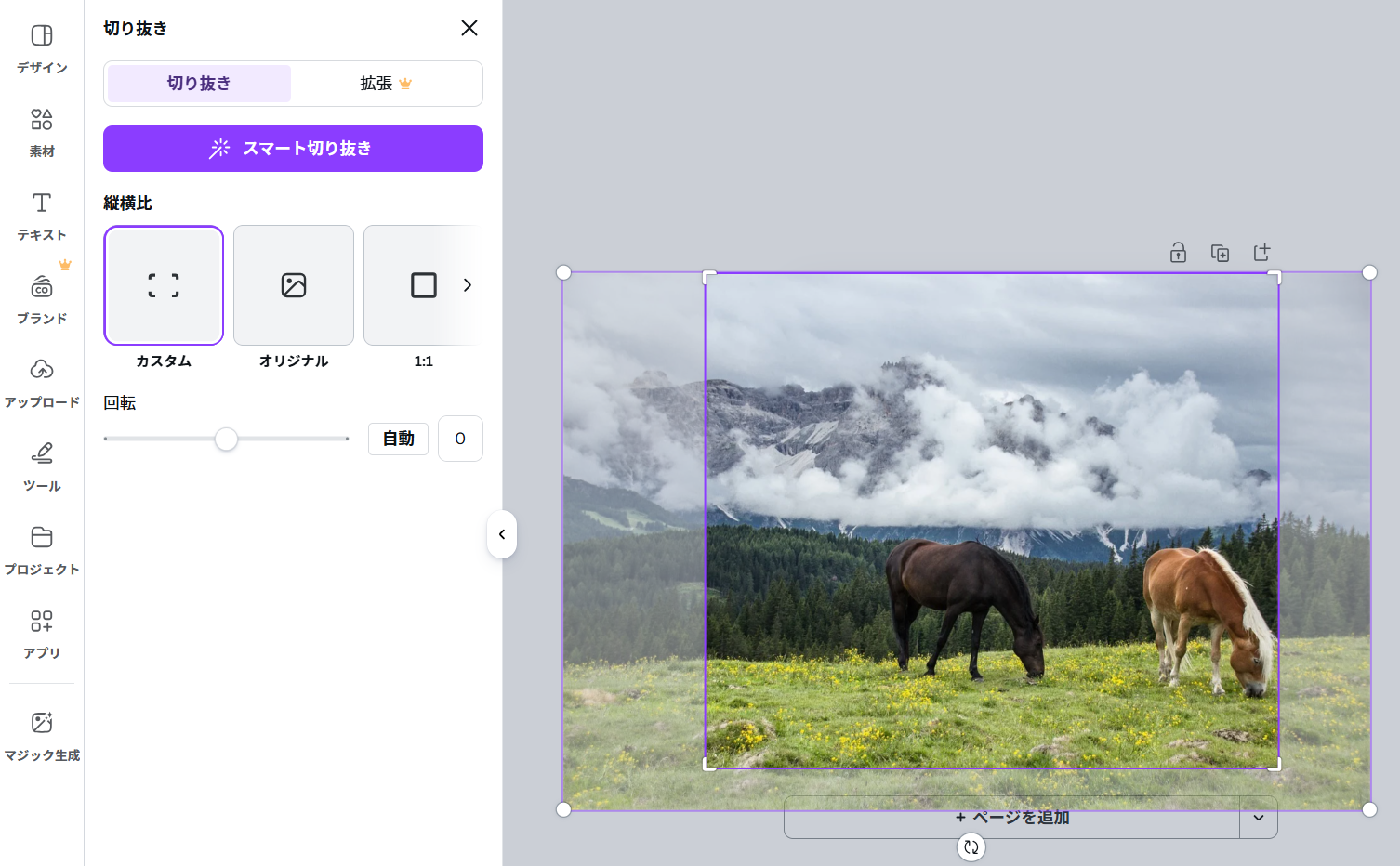
3.画像を ダブルクリック するとドラッグで動かせるので、切り取りたい位置に合わせます。
画像の明るさや色味を調整する
写真の印象を整えたい場合は、Canvaの「調整」機能が便利です。
手順
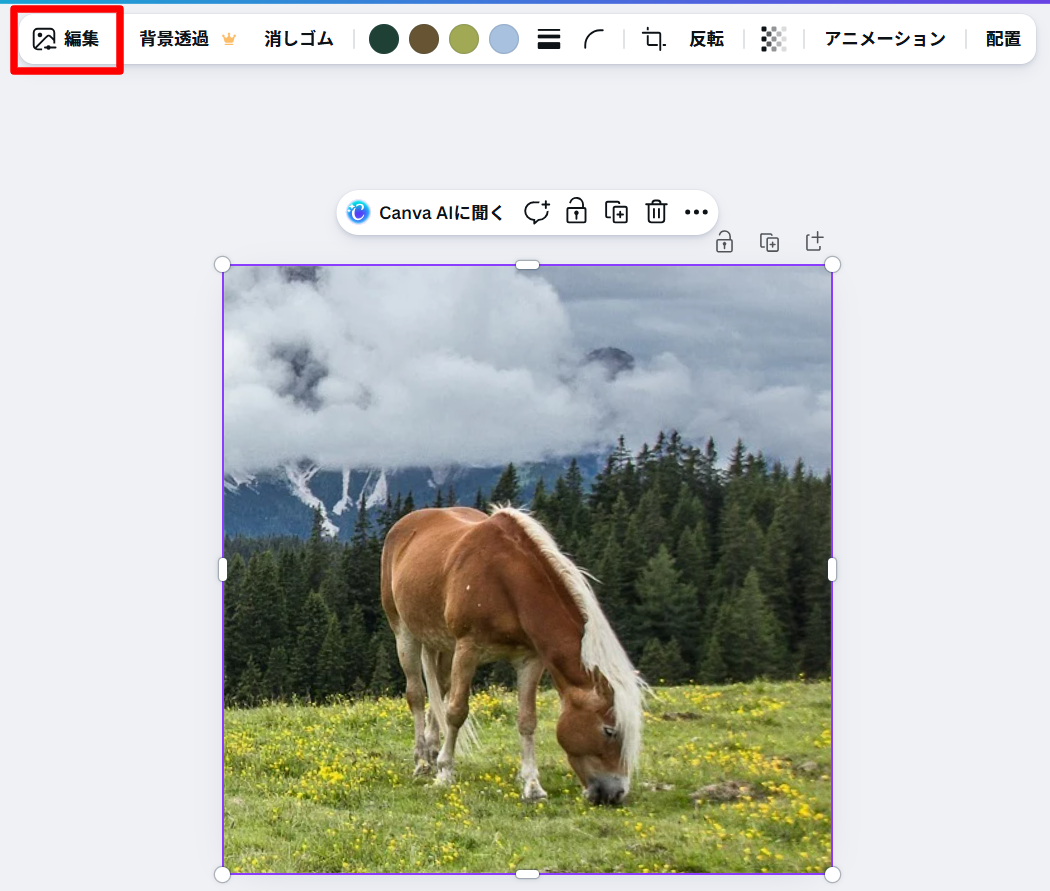
1.画像をクリックし、上部メニューの 「編集」 をクリックします。
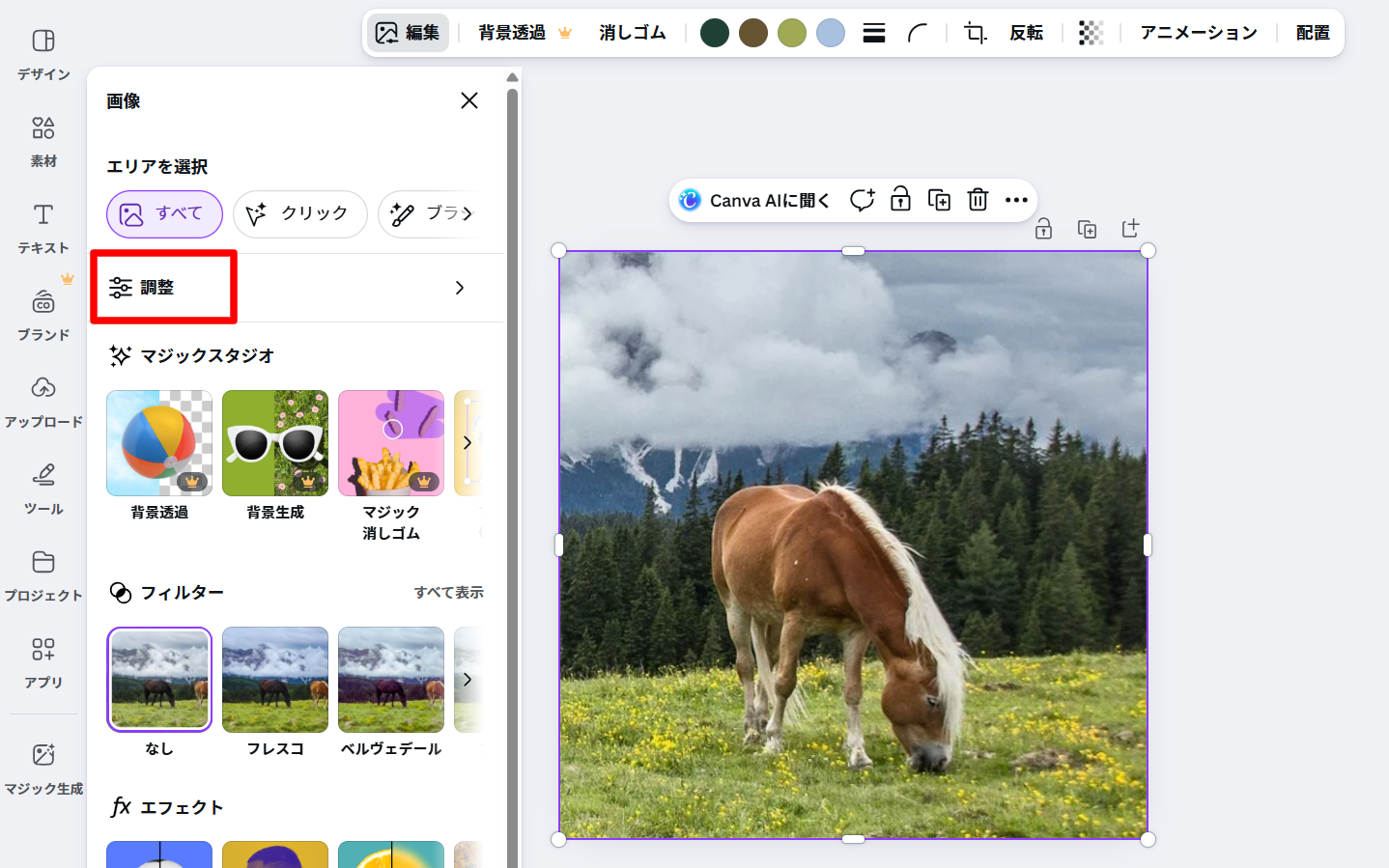
2.「調整」 をクリックすると、明るさ・コントラスト・彩度などを調整できます。
画像をダウンロードする
編集が完了したら、画像をダウンロードします。
手順
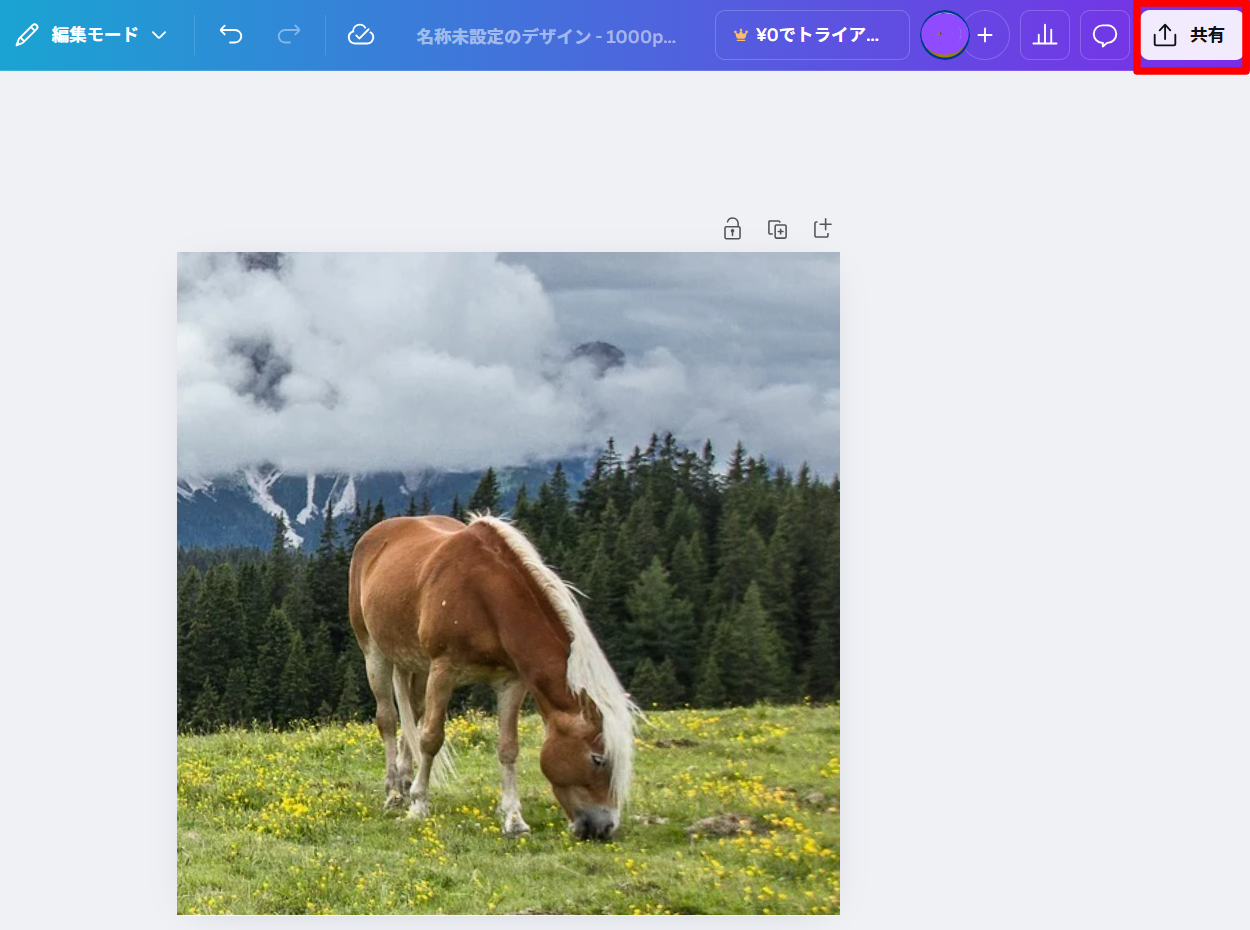
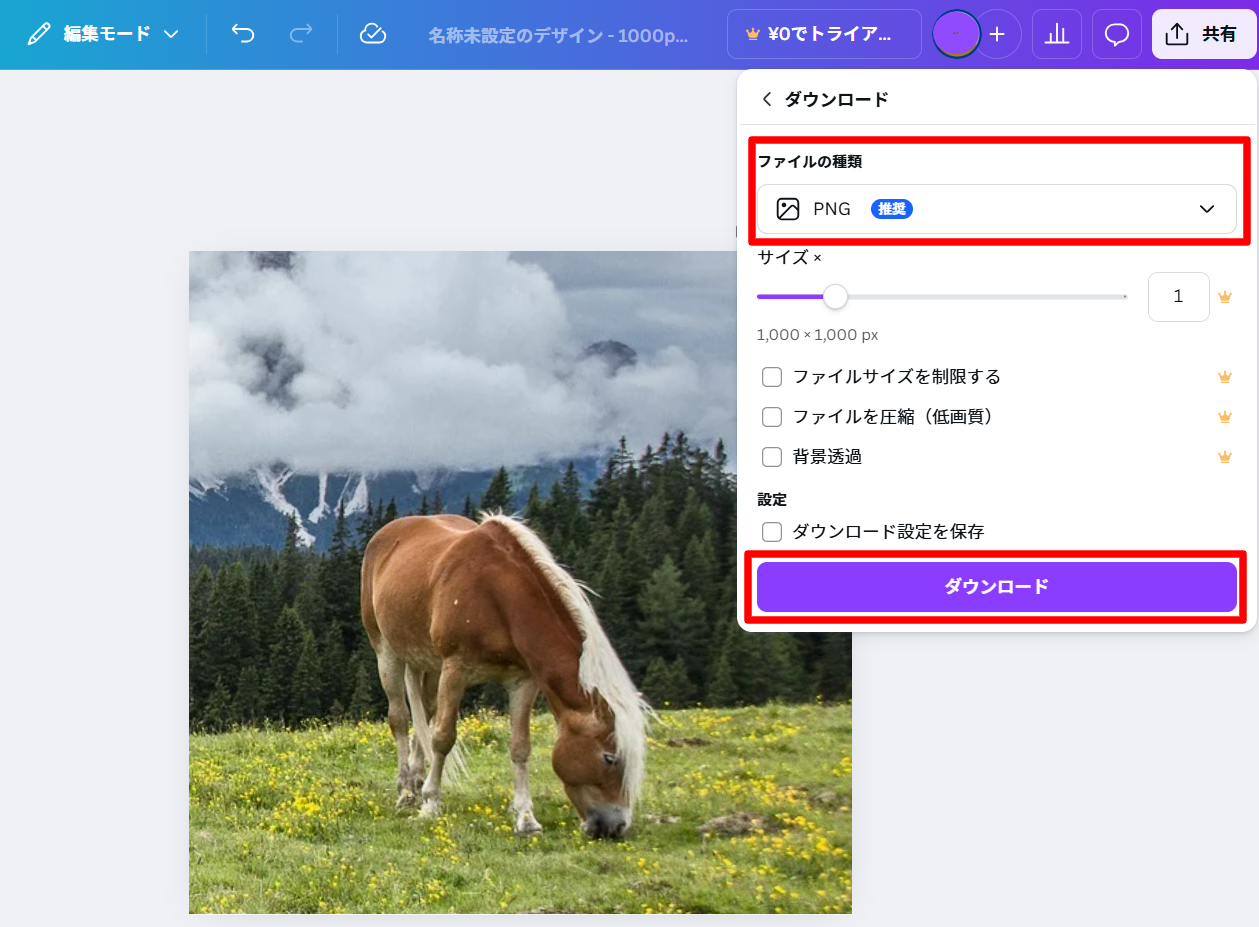
1.画面右上の 「共有」 をクリックします。
2.「ダウンロード」 をクリックします。
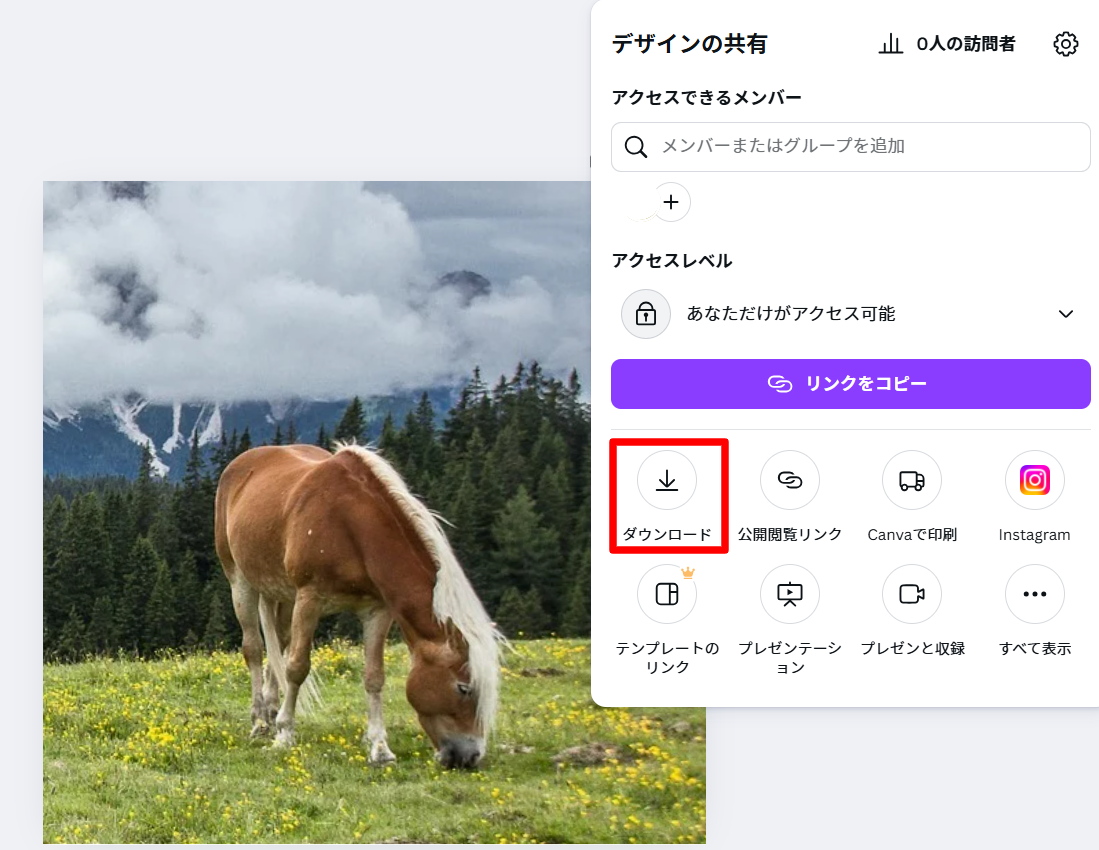
3.ファイルの種類(JPEG/PNGなど)を選択し、「ダウンロード」 をクリックします。
ダウンロードした画像が見つからない場合
通常、画像は パソコンのダウンロードフォルダ に保存されます。
見つからない場合は、以下も確認してみてください。
-
・デスクトップ
-
・他の保存フォルダ
-
・ブラウザのダウンロード履歴
※ 保存先は、パソコンやブラウザの設定によって異なります。
まとめ
Canvaを使えば、専門的なデザインソフトがなくても
-
・カスタムサイズでpx指定のデザインを作成できる
-
・画像の拡大・切り取り・色調整も簡単
-
・ブログ・EC・HTMLメール制作に最適
画像サイズをきちんと揃えるだけで、ページ全体の見やすさや信頼感が大きく向上します。
ぜひ、Canvaのピクセル指定機能を活用してみてください。